投稿

tweetdeckのカラム幅を狭くする方法を試してみる

Tweetdeckでツイッターをするのがすごくお気に入りだけど 画面が小さな端末だとカラム幅が広くてマルチカラムの意味が無い。 というわけで、カラム幅を変える方法を探していたら、同じWebのツイッタークライアントの HootSuiteのカラム幅をブックマークレットを使用して変更する方法が見つかった。 HootSuiteが快適に使えるディスプレイを探す前に http://blog.unfindable.net/archives/1610 そんなわけで、これを参考にTweetdeckでも使えるようにしてみた。 自分の場合はカラム幅を250pxにしてみた。 javascript:void($('.js-column').css('width','250px')); これをブックマークレット機能が使えるブラウザのブックマークに登録して Tweetdeckを読み込んだあとでブックマークを実行するといけるっぽい。 ド素人がいじったものだから何かあっても自己責任ということでお願いします。 2015/07/29 9:36 追記 ブラウザにfirefoxを使っていると、アドオンでstylishというCSS書き換えツールが使えることを知る。 そして、tweetdeckを2カラムで表示できるユーザースタイルを探してみるとあった! https://userstyles.org/styles/106025/tweetdeck-tweaks-two-wide-columns そんなわけで、androidのブラウザをfirefoxに乗り換えることにした。

プッシュアップバーで腕立て伏せをすると手首が痛かったのが解決した話

腕立て伏せをやるときに手首が痛い場合は、プッシュアップバーを使うのがおすすめらしい。 ところが、プッシュアップバーを試すと、何もない状態で腕立て伏せをするときよりも手首が痛い。 「なぜかなあ、みんなこれくらいの痛みは痛みのうちじゃないのかなあ…」と思って 半年くらいプッシュアップバーを放置していた。 そして、たまたま久しぶりに使ってみると、手首が痛くならない位置があることに気づく。 つまり、自分はプッシュアップバーの使い方を間違えていたのだ! ポイントは、手首を曲げるようにバーを握ってはいけない! 鉄棒を握るような感じでバーを握ることだと思う。 慣れないうちは手のひらが少し痛いかもしれないけど、手首が強烈に痛いことはなくなった。 Webで調べても手首の配置までは出てこなかったので 手首が痛い人は持ち方を色々試して痛くない配置を探してみるといいよ!

ビザン数字とは何だ!?

ビザン数字という聞きなれない言葉を見て どんな数字なんだろうと検索してみた。 http://watchland-gallery2.jp/blog/staff/2009/08/post-220.html によると フランク・ミュラーといえば、その数字の独特な形が人気です。 ビザン数字といって、規定の書体というわけではなくモデルに よって、ディフォルメされています。 そもそもフランク・ミュラーをあまり知らなくて、いまいちピンとこないので 画像でも検索してみたら、以下のような商品画像がたくさんでてきた。 http://www.amazon.co.jp/iPhone4-4S用-ビザン数字-シリコンケース-Fミューラー・タイプWhite/dp/B007Q7AFXW ああ、おしゃれなのは分かるけど 個人的にはカラフル過ぎて好きになれない時計のデザインの数字のことか!! なるほどね。一つ賢くなりました。

Xbox360に64GBのUSBメモリを挿してみたらなぜか使えた話

イメージ
久々にXbox360を起動させて、USBメモリの整理をしていて そういえば64GBのUSBメモリを挿したらどうなるんだろうと思って試しに挿してみたら 1本のUSBメモリは32GBまでメモリーユニットに指定できる…はずなんだけど メモリーユニットに指定する作業をしなくても ゲームを64GBのUSBメモリに移動したり、起動することができた…! 確か前は移動できないものはそもそも項目が表示されなかった記憶があるんだけども。 http://support.xbox.com/ja-JP/xbox-360/accessories/usb-flash-drive サポートにも1つのUSBメモリは32GBまでってあるんだけど…なんでだ!? 仕様が変わったのか、シュももさんのすごい勘違いなのか それとも時代はいつの間にか変わってそんなこと気にしなくて良くなったのか よく分からないけど、とりあえず動いてるんだよな…どういうことなんだ? 2015/06/01 23:47 追記 http://support.xbox.com/en-US/xbox-360/accessories/usb-flash-drive アメリカのXbox360サポートに You can use a USB flash drive to move 2 TB of content to another console. If you need to move more than 2 TB, see Use the Xbox 360 Hard Drive Transfer Cable. って「2TBまでいける、それ以上なら接続ケーブルがいるよ」みたいなことが書いてある…! 23:56 追記 もっと調べてみたら http://wpteq.org/xbox/xbox360/post-4060/ Xbox 360のアップデートプレビューにて追加された新機能、 外付けHDDでの2TBまでのUSB外部メモリのサポートを試してみたので そのレポートを書いてみたいと思います。 なお、正規アップデートは2015年末を予定しているとのことです。 アップデートプレビューってなんだ!? 運良く先行してアップデートが受けられたってことか!? 要するに...

Macbook(Retina 12-inch Early 2015)向けのガラスフィルムを貼ったら、画面がモアレ状の網目模様が出た話

イメージ
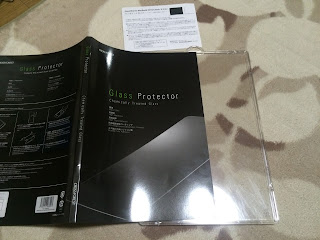
Macbook(Retina 12-inch Early 2015)向けのガラスフィルムが出たので早速試してみたよ! 今回試したのは、クロスフォレストのCF-GHMB12というやつ! iPhone向けのガラスフィルムにも定評があるらしいので、品質は大丈夫だと思う! 商品の包装も、プラスチック製のしっかりとしたケースに フィルムの貼り付けに必要な物が一式入っていた。 (ガラスフィルム、不織布、アルコール入りの不織布らしきもの、ホコリ除去フィルム) ちなみにこの写真は貼った後に撮ったので、ここにはケースしかないけど参考までに。 ちなみに、週刊アスキーには先人の知恵として http://weekly.ascii.jp/elem/000/000/338/338171/ キレイに拭き取ったら、ホコリの混入を防ぐため素早くガラスを置きます。“貼る”ではなく“置く”です感覚的に。 というのがありました。では早速置くように貼ってみます! …なんか、ガラスフィルム貼ったら、モアレ状の網目のような模様がでてきた。 いや、でも同封のワンポイントガイドにも ガラスフィルムを貼り終えた直後は、ガラスフィルムのシリコン層に筋状または気泡の様な模様が見えることがございます。この模様は2-3日程度で全て抜ける仕様となっていますので、お時間を置いてご確認ください。 ってあるし、少し待ってみよう。 …4日後。 ガラスフィルムに入っていた空気は、綺麗に抜けている!さすが! でも、モアレ状の模様は相変わらず消えない… なんかバックライトにムラが出てこんな模様になっているようにも見えるけど 原因はよく分かりません。 しびれをきらして、ガラスフィルムを剥がしてみたら模様は消えました。 でも再び貼り付けるとこのモアレ状の模様が出てくる。 ガイドに書いてある通り、2-3日も経てばたしかに空気が全て綺麗に抜けていたので ガラスフィルムの方に問題はなさそう。 これはあくまでもシュももさんの推測なんだけど もしかしてMacbookのディスプレイのほうが、フィルムを貼り付ける使い方を考えていない仕様なのかも?と思っています。 そして、何が原因なのかを確かめるには、他のフィルムを貼って試してみるしかなさそう。 とりあえず、見た目は気...

auなどのCDMAモデルのiPhone(に限らない)は、通話中に保留が出来ない

auのiPhone5Sを使っているんだけど、通話中の保留ってどうやるのかなと思って調べてみた。 http://www.appps.jp/2098413/ 小技3.電話中に保留にする方法 iPhoneでも電話中、保留にする方法があるんです。 電話中に表示される“消音”ボタンを長押しすることで、簡単に保留にすることができますよ。 ところが、この方法はauの携帯ではできない。 そもそも、auの3Gで使われているCDMAネットワークでは保留ができないらしい。 知らなかった! https://support.apple.com/ja-jp/HT202176 CDMA ネットワークでは、通話を保留にすることはできません。 今までauの携帯を使ってきていて、通話前の保留は使っていたけど、話中保留はしたことなかったから知らなかった…! 最近、固定電話を使っている時に、精神衛生を保てる素敵な機能である保留の素晴らしさを知ったので、携帯でも使いたいと思っていたけど、できないのは残念だ。 もしかしたらVoLTEに対応してるiPhone6、6Plusならできるかもしれないと思うんだけどどうなんだろうな。

auひかりのホームゲートウェイのBL190HW、BL900HWにある省エネモードは何を制限しているのか

auひかりを契約しているときには、宅内LAN機器としてホームゲートウェイ(ルータ)が必要である。 今はBL900HWという機種が送付されるらしいけど、うちではBL190HWという一つ前の世代のホームゲートウェイを使っている。 ところでこのBL190HWに、Atermユーザにはお馴染みの省エネモードという機能がある。 これって何らかの機能を制限して省エネにしてるはずなのだけど、仕様サイトを見てもそれがよくわからない。 と、マニュアルを見ていたらしっかり書かれていた。PDFだけじゃなくてauひかりのサイトにも分かりやすく書いていればいいのになあ。 以下のBL190HWのマニュアル(PDF) http://www.auhikari.jp/support/isp/modem/manual/bl190hw.pdf 省エネモードで制限される機能 ・USBポートに接続したデバイスが停止される。 ・無線LAN通信が停止される。 ・LANポートの通信速度が低速(10Mbps)で動作する。 ちなみに、BL190HWの最大消費電力は約20Wで、省エネモード起動中の最大消費電力は約10Wらしい。 うちではNASやアクセスポイントを使っていて、LANポートの速度が10Mbpsになるのはさすがに困るから、省エネモードは使わないままにしようかなあ。 余談だけど、BL900HWの省エネモード(PDF) http://www.auhikari.jp/support/isp/modem/manual/bl900_otukai.pdf 省エネモードで制限される機能 ・USBポートに接続したデバイスが停止される。 ・無線LAN通信が停止される。 ・LANポートの通信速度が低速(10Mbps/100Mbps)で動作する。 そして、BL900HWの最大消費電力は約17Wで、省エネモード起動中の最大消費電力は約10Wらしい。